


Halo Sobat Quenza! Setelah server email custom kita aktif dan berjalan lancar, sekarang saatnya kita hubungkan alamat email @gomit.id ke perangkat handphone kesayangan kamu. Dengan setup yang benar, kirim dan terima email bisnis jadi bisa dilakukan secara real-time langsung dari genggaman. Kali ini kita akan bahas langkah demi langkah cara menghubungkannya menggunakan dua aplikasi mail client paling populer, yaitu Thunderbird Mobile dan aplikasi Gmail bawaan Android/iOS. Yuk, disimak!
Persiapan Awal (Data Penting)
Sebelum mulai, pastikan Sobat Quenza sudah mencatat informasi akun email yang dibuat di panel admin Mailcow. Data yang wajib kamu siapkan adalah:
- Alamat Email: nama_kamu@gomit.id
- Password Email: Password kuat yang sudah ditentukan.
- Server Hostname (Penerima & Pengirim): mail.gomit.id
1. Cara Setup di Aplikasi Thunderbird Mobile
Thunderbird sekarang sudah hadir di Android! Aplikasi ini sangat stabil dan mendukung enkripsi tingkat tinggi. Berikut cara pasang email Gomit secara manual:
- Buka Aplikasi Thunderbird di HP kamu, lalu pilih opsi untuk menambahkan akun email baru.
- Masukkan alamat email lengkap dan password kamu, lalu pilih opsi Manual Configuration (Konfigurasi Manual).
- Pada bagian INCOMING SERVER (Server Pasif/Penerima), isi detail berikut:
- Protocol: IMAP
- Hostname: mail.gomit.id
- Port: 993
- Connection security: SSL/TLS
- Authentication method: Normal password
- Username: Alamat email lengkap kamu (contoh: teguh@gomit.id).
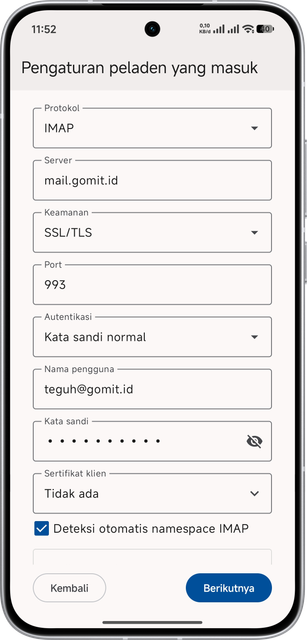
- Pada bagian OUTGOING SERVER (Server Aktif/Pengirim), sesuaikan detailnya:
- Hostname: mail.gomit.id
- Port: 465
- Connection security: SSL/TLS
- Authentication method: Normal password
- Username: Alamat email lengkap kamu.
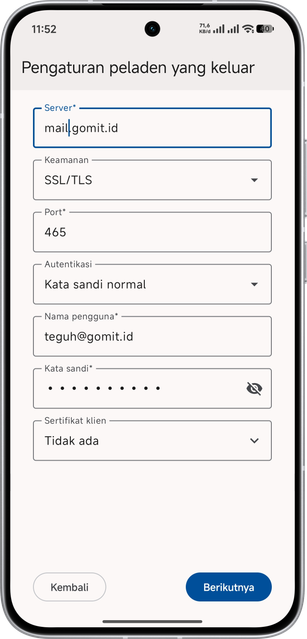
- Jika semua kolom sudah terisi persis seperti di atas, klik tombol Done atau Re-test. Thunderbird akan memvalidasi koneksi dengan server dan email kamu siap digunakan!
2. Cara Setup di Aplikasi Gmail Bawaan Handphone
Bagi Sobat Quenza yang lebih nyaman menggunakan satu aplikasi Gmail bawaan Android atau iPhone untuk semua akun, langkahnya tidak kalah mudah:
- Buka Aplikasi Gmail, ketuk foto profil kamu di pojok kanan atas, lalu pilih Tambahkan akun lainnya (Add another account).
- Pada pilihan penyedia email, pilih Lainnya (Other).
- Masukkan alamat email @gomit.id kamu, lalu ketuk Berikutnya.
- Pilih jenis akun Personal (IMAP).
- Masukkan password email kamu dengan benar.
- Pada pengaturan Server Masuk (Incoming Server Settings):
- Pastikan kolom Server sudah tertulis mail.gomit.id.
- Ubah Jenis Keamanan (Security Type) menjadi SSL/TLS.
- Pastikan Port otomatis berubah menjadi 993 (jika tidak, ubah manual). Ketuk Berikutnya.
- Pada pengaturan Server Keluar (Outgoing Server Settings / SMTP):
- Pastikan kolom Server SMTP berisi mail.gomit.id.
- Ubah Jenis Keamanan menjadi SSL/TLS.
- Ubah nilai Port menjadi 465. Ketuk Berikutnya.
- Atur frekuensi sinkronisasi sesuai selera, beri nama akun (misal: "Email Kerja Gomit"), dan selesai!
Tips Tambahan untuk Sobat Quenza
Jika saat proses verifikasi muncul pop-up peringatan mengenai sertifikat SSL, jangan panik ya! Cukup ketuk Lanjutkan, Terima Sertifikat, atau Accept Security Exception. Ini aman dilakukan karena aliran data email kamu dienkripsi menggunakan sertifikat Let's Encrypt resmi yang ditanam langsung di server mandiri kita. Selamat mencoba, dan mari buat alur kerja bisnis kita makin rapi dan profesional!